
使用 cc-switch 管理 Codex 连接
按顺序配置 cc-switch,把连接地址换成当前站点域名,把 API Key 换成你自己的令牌,最后重启 Codex 验证。
本页要点先看这里,少走弯路
下载 cc-switch 后优先使用统一供应商配置,减少多个 CLI 分散维护
API 地址必须改成当前站点域名,例如 https://api.jojokey.com/v1
保存并启用后需要重启 Codex,再用一句简单问候确认配置生效
推荐:使用 cc-switch 管理 Codex 连接
如果你主要使用 Codex,建议使用 cc-switch 统一管理连接与密钥,后续切换 Claude、Codex、Gemini 等客户端会更省心。
- cc-switch 下载地址:https://github.com/farion1231/cc-switch/releases
- 请务必把截图中的连接地址和密钥替换成你自己的配置。Codex 的 API 地址建议填写
https://api.jojokey.com/v1,API Key 使用控制台“令牌管理”里复制的真实密钥。
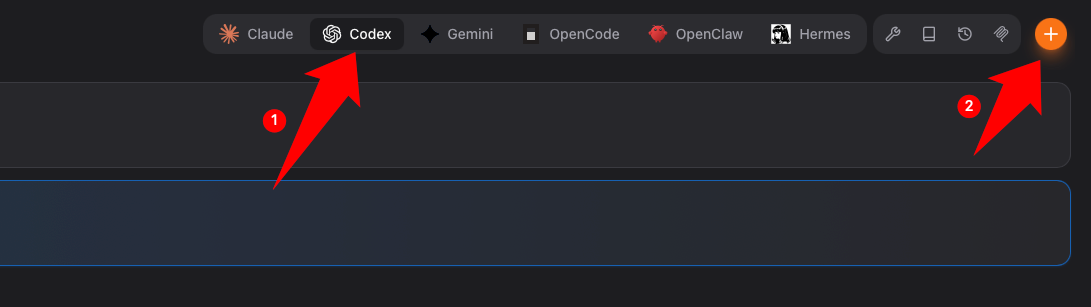
1. 选择 Codex 并新增配置
打开 cc-switch,先切换到 Codex,再点击右上角加号新增供应商。
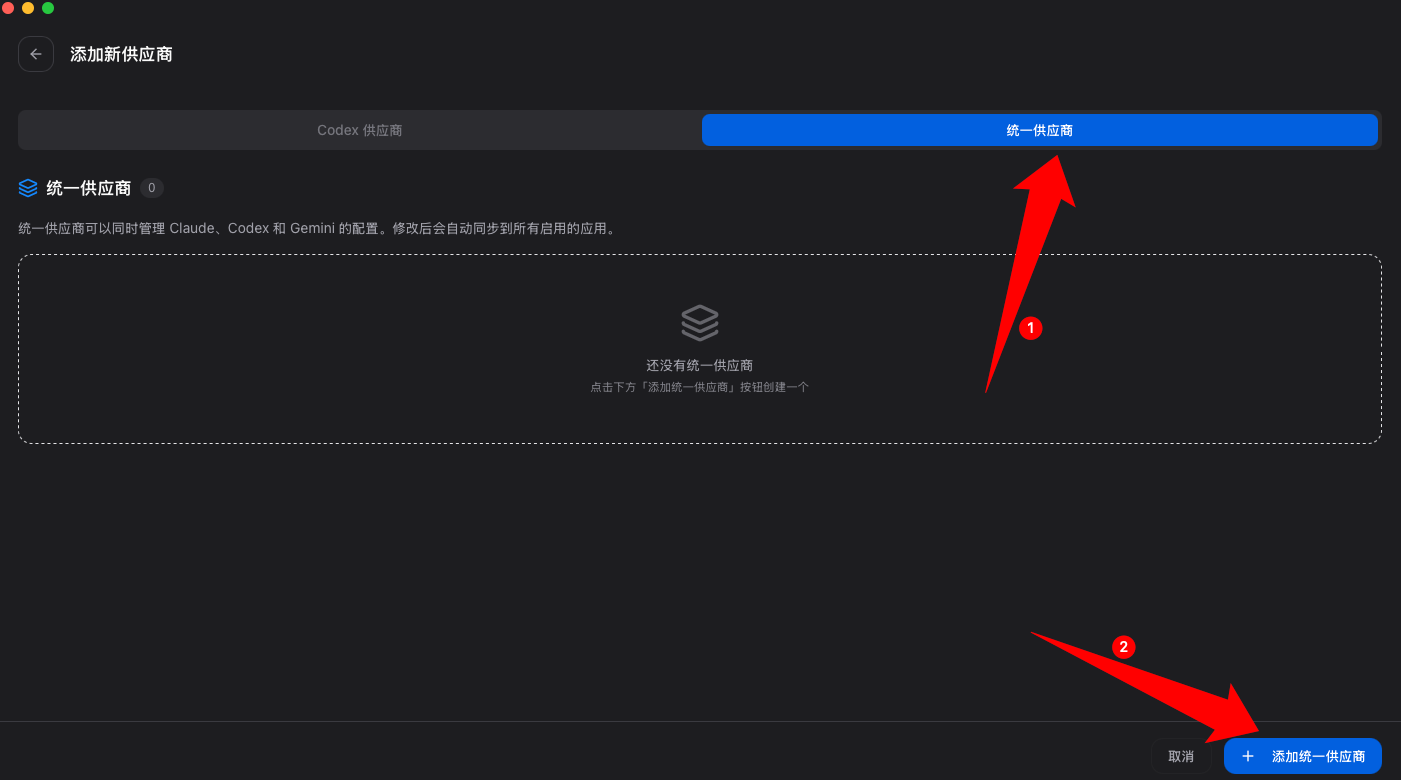
2. 选择统一供应商
在添加页面切到“统一供应商”,点击“添加统一供应商”。
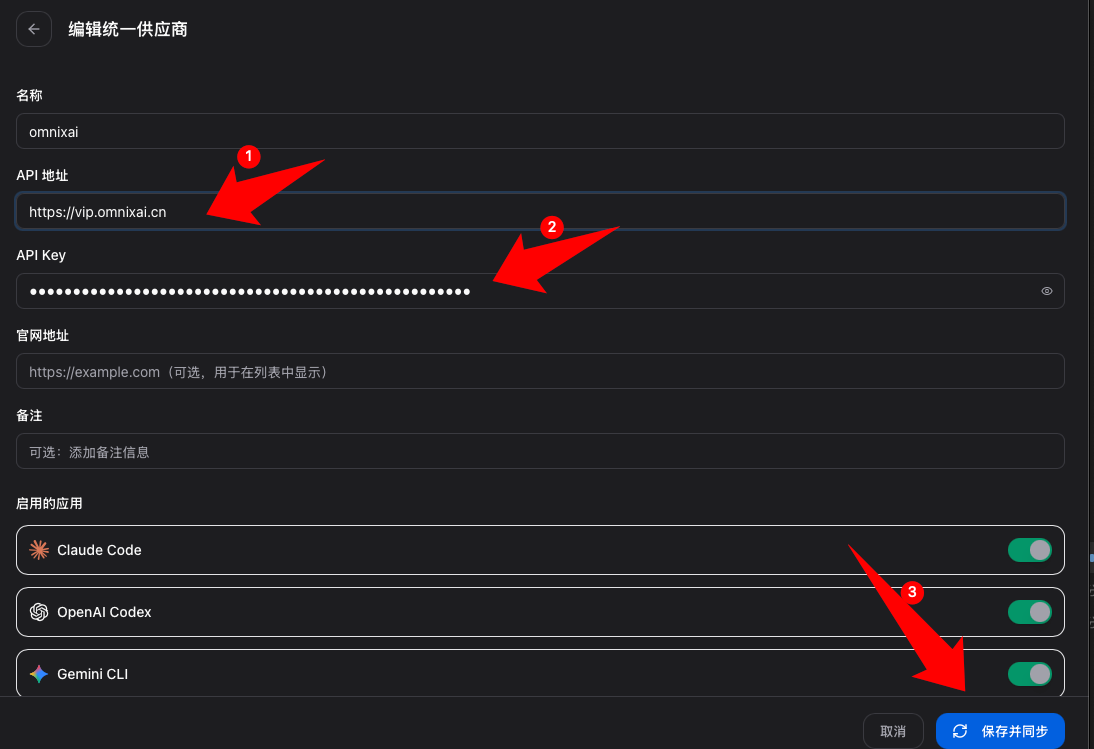
3. 填写当前站点连接和密钥
名称可以填写 jojokey;API 地址填写 https://api.jojokey.com/v1;API Key 填写你在当前站点控制台创建并复制的 sk- 密钥。不要直接照抄截图里的地址或隐藏密钥。
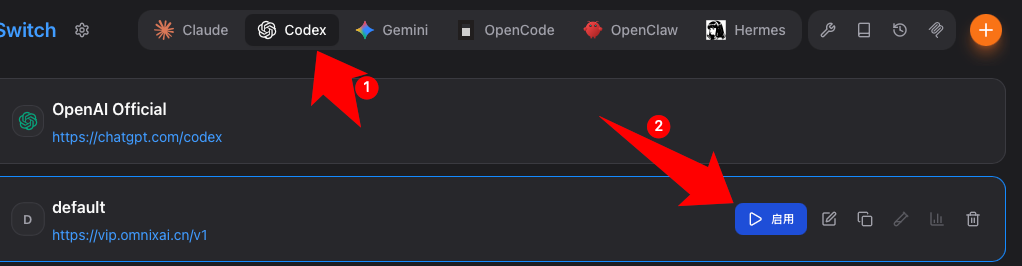
4. 启用新的 Codex 供应商
保存并同步后,回到 Codex 标签页,选中刚刚新增的供应商并点击“启用”。
5. 重启 Codex 并测试
最后重启 Codex,发送一句“你好”或其他简单问题;能正常回复就说明连接、密钥和模型路由都已经生效。

保存并启用后,请重启 Codex,再发送一句简单问候确认配置已经生效。