
准备工作
开始配置 Claude Code、Codex CLI、Roo Code、Kilo Code 前,先完成账号、令牌、分组和本地环境确认。
本页要点先看这里,少走弯路
先创建账号与 API 令牌,后续所有客户端都围绕同一套 Key 管理
令牌分组会影响可用模型范围、稳定性和计费规则,请按实际用途选择 JojoKey 分组
运行客户端前确认 Node.js 22+、npm 10+、网络稳定;Windows 用户建议优先使用 WSL
IMPORTANT 给阅读者的忠告!
请你在部署使用前一定去看看“模型分组介绍”与“常见问题”板块。如果有时间,最好阅读全文。这两个板块不仅能提升你的使用体验,也能解答后续大多数常见问题。
第一步:注册账号
- 注册入口:https://jojokey.com
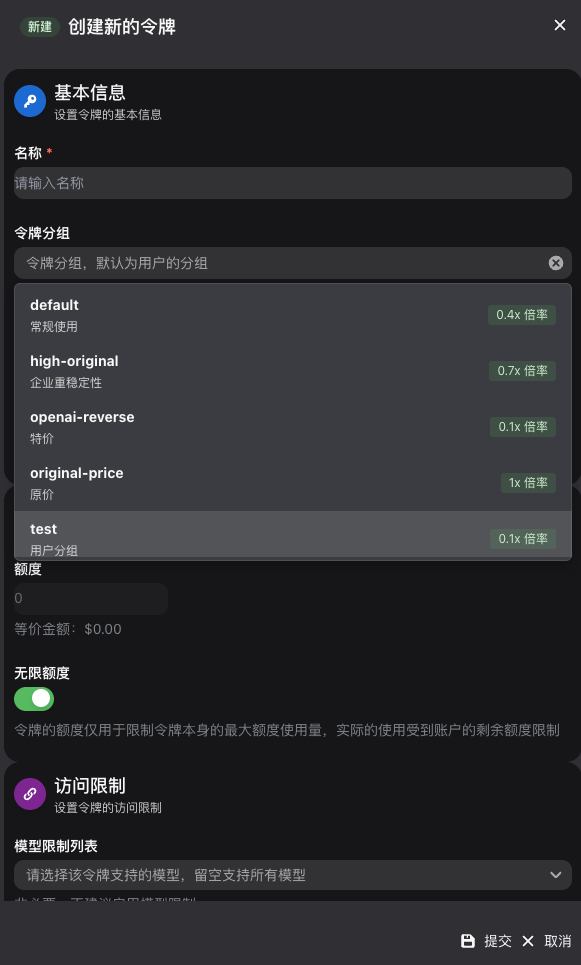
- 注册后进入控制台,打开“令牌管理”,点击“添加令牌”。

第二步:选择令牌分组
创建令牌时请认真选择分组。以下分组以 JojoKey 后台当前配置为准,不同分组会影响可用模型、价格和稳定性。
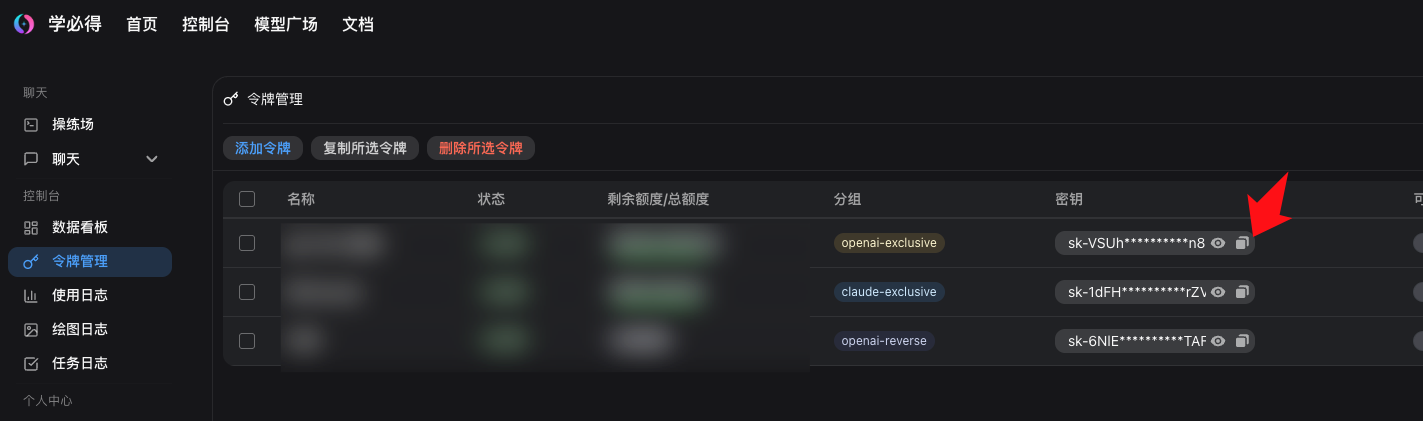
第三步:复制密钥
创建完成后,在令牌列表中点击复制图标,复制得到 API Key。后续 Claude Code、Codex、Roo Code、Kilo Code 等工具都会用到它。
下一步
如果你主要使用 Codex,建议先阅读“CC-Switch 使用”;如果你更喜欢手动配置,再继续进入“CLI 配置教程”。
起点文档首页
下一页创建 API 令牌与分组选择从概览页快速跳去任何章节。
令牌是所有客户端接入的核心凭证,建议按用途单独创建并选择合适分组。